


Vous cherchez à optimiser la photo de couverture de votre fiche Google Business Profile pour attirer plus de clients ? Vous êtes exactement là où il faut. Une image mal choisie peut faire fuir vos visiteurs en quelques secondes, tandis qu’une bonne photo peut transformer une simple vue en clic, puis en client.
Après avoir analysé des dizaines de profils performants, je vous livre les clés pour maximiser l’impact de votre vitrine digitale.
Photo de couverture : de quelle image parle-t-on exactement ?
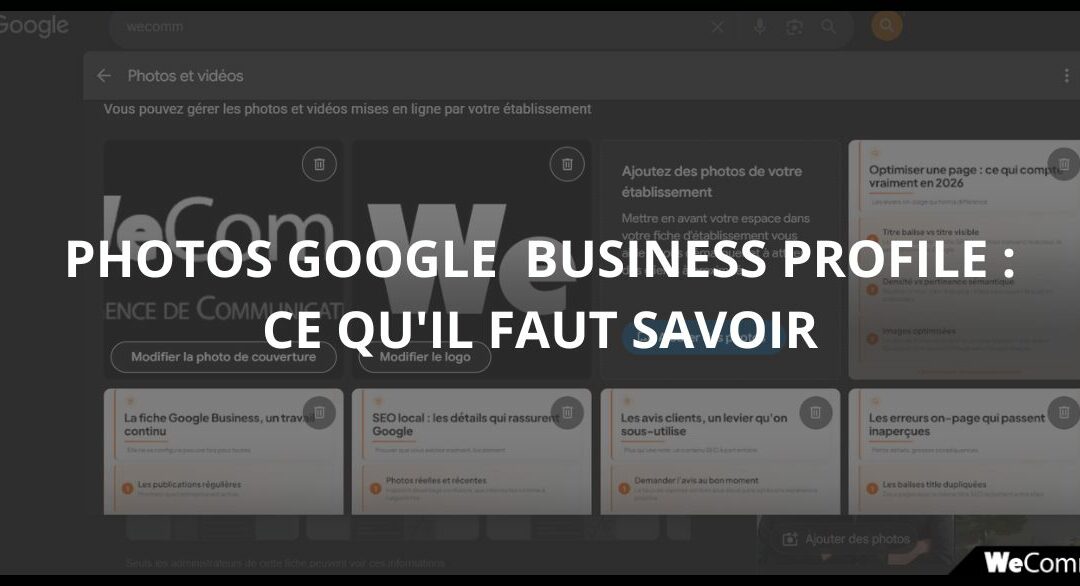
La photo de couverture est le visuel paysage (1024 x 576 px) qui s’affiche en bandeau large en haut de votre fiche. Elle ne se confond pas avec les deux autres emplacements de votre profil, tous deux au format carré : le logo et la photo de profil. Si c’est la miniature ronde ou la vignette visible dans les résultats Maps qui vous pose problème, c’est de ces formats qu’il s’agit, pas de la couverture.
Quelle photo de couverture choisir pour optimiser votre fiche Google My Business ?
La couverture est le premier élément visuel que vos clients voient lorsqu’ils recherchent votre entreprise. Une image de mauvaise qualité nuit à votre crédibilité, un visuel percutant renforce votre attractivité.
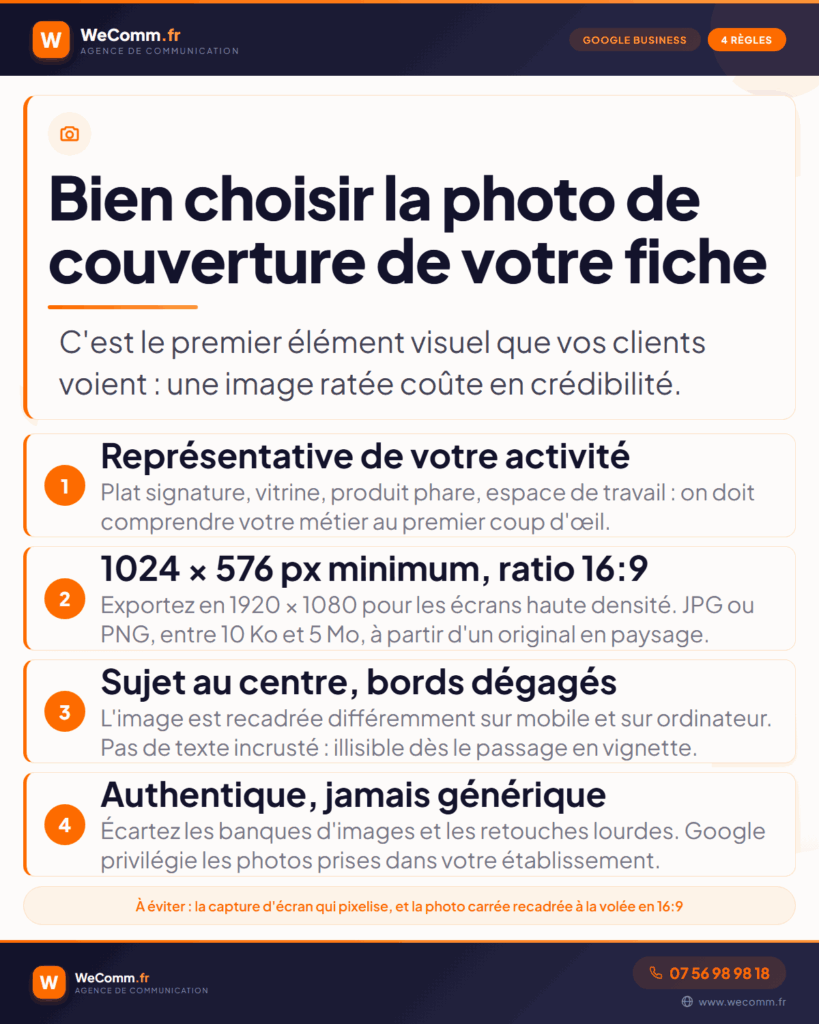
1. Misez sur une photo représentative de votre activité
Votre photo, tout comme la plupart de vos photos Google My Business, doit refléter votre domaine d’expertise dès le premier coup d’œil. Pour un restaurant, un plat signature ou l’ambiance de la salle. Pour une boutique, sa vitrine ou un produit phare. Pour un cabinet professionnel, un visuel épuré de l’équipe ou de l’espace de travail.
2. Respectez les dimensions et préparez le fichier
Le format de référence est de 1024 x 576 pixels, soit un ratio 16:9. Rien ne vous empêche d’exporter en 1920 x 1080 px : votre image restera nette sur les écrans haute densité et Google se charge du redimensionnement. Le fichier doit être en JPG ou en PNG, pour un poids compris entre 10 Ko et 5 Mo.
Deux cas posent régulièrement problème : la capture d’écran, dont la définition s’effondre une fois agrandie, et la photo carrée recadrée à la volée en 16:9, qui perd son sujet au passage. Partez d’un original en orientation paysage.
3. Anticipez le recadrage selon les écrans
Sur ordinateur, la couverture occupe la partie gauche du bloc visuel, vos autres photos étant réparties en galerie à droite. Sur mobile, elle est le premier élément visible avant tout défilement, dans un cadre plus ramassé. Une même image subit donc deux recadrages.
La règle à retenir : placez votre sujet au centre et gardez les bords libres de tout élément important. Enseigne, visage, produit phare doivent rester dans la zone centrale. Évitez également le texte incrusté, illisible dès que l’image passe en vignette dans les résultats locaux.
4. Utilisez une photo authentique et non un visuel générique
Écartez les banques d’images et les photos trop retouchées. Google privilégie les visuels pris directement dans votre établissement, et une photo réelle de votre activité inspire davantage confiance.
Google n’affiche pas toujours la photo de couverture que vous choisissez
Voici le point qui explique la majorité des déceptions. En désignant une image comme photo de couverture, vous exprimez une préférence : vous ne verrouillez pas l’affichage.
Google conserve la main sur l’image mise en avant et peut retenir une autre photo s’il la juge plus pertinente : un cliché ajouté par un client, une vue Street View de votre devanture, ou une image de votre galerie jugée plus représentative. Ce choix varie selon le support, la requête tapée et le contexte de l’utilisateur. Deux personnes peuvent voir deux images différentes sur votre fiche au même moment.
Vous gardez malgré tout une influence sur le résultat. Une couverture nette et cohérente avec votre activité a plus de chances d’être retenue qu’un visuel approximatif, et une galerie bien alimentée limite le risque de voir une photo client s’installer à sa place.
Comment ajouter votre photo de couverture sur Google My Business ?
Depuis un ordinateur :
- Recherchez le nom de votre établissement sur Google, connecté au compte qui gère la fiche.
- Ouvrez le panneau de gestion, puis l’onglet « Photos ».
- Cliquez sur « Ajouter une photo » et sélectionnez la catégorie « Couverture ».
- Importez votre image au bon format (1024 x 576 px, JPG ou PNG).
- Validez et laissez Google traiter l’import.
Depuis un smartphone, ouvrez l’application Google Maps, appuyez sur votre photo de profil puis sur « Votre fiche d’établissement » et rendez-vous dans l’onglet « Photos ». La suite du parcours est identique.
Si vous gérez plusieurs adresses, sélectionnez bien l’établissement concerné avant toute modification. L’affichage n’est pas immédiat : comptez de quelques minutes à plusieurs heures, et une image non conforme peut être écartée sans notification.
Comment supprimer votre photo de couverture sur Google Business Profile ?
Si votre photo de couverture ne vous convient plus, voici comment la retirer en quelques clics :
- Connectez-vous à Google Business Profile et ouvrez la fiche concernée.
- Rendez-vous dans l’onglet « Photos », puis dans la catégorie « Couverture ».
- Sélectionnez l’image, ouvrez le menu des trois points et choisissez « Supprimer ».
- Confirmez la suppression.
Un point à connaître avant de cliquer : supprimer votre couverture ne laisse pas votre fiche sans bandeau. Google repioche automatiquement une image dans votre galerie ou parmi les photos de vos clients, d’où l’intérêt d’importer la nouvelle dans la foulée. Autre limite : vous ne pouvez supprimer que vos propres photos, une image ajoutée par un internaute ne pouvant être que signalée.
Votre photo de couverture ne s’affiche pas : la marche à suivre
Procédez dans cet ordre plutôt que de multiplier les imports au hasard :
- Contrôlez le fichier. JPG ou PNG, entre 10 Ko et 5 Mo, orientation paysage. Un fichier hors clous est écarté en silence.
- Laissez passer quelques heures. La mise à jour de l’affichage n’est pas instantanée, surtout sur Maps.
- Vérifiez en navigation privée, sur mobile puis sur ordinateur. Les deux supports ne retiennent pas toujours la même image.
- Regardez votre galerie. Si une photo client occupe le bandeau, c’est l’arbitrage de Google, pas un bug.
Si l’image reste absente après ces vérifications, remplacez-la par un autre fichier : un visuel refusé une première fois le sera de nouveau.
Les erreurs à éviter pour votre photo de couverture Google My Business
Certaines photos peuvent être refusées ou nuire à votre image ou au référencement de votre fiche Google. Voici ce qu’il faut absolument éviter :
| ❌ Erreur | Pourquoi l’éviter ? | ✅ Solution |
| Photo floue ou pixelisée | Donne une impression non professionnelle | Utilisez une image nette en haute résolution |
| Texte ou logo trop imposant | Google peut refuser l’image | Limitez les éléments promotionnels |
| Image non pertinente | Ne reflète pas votre activité | Choisissez une photo représentative de votre entreprise |
| Mauvais cadrage | Visuel mal centré ou coupé | Respectez les dimensions recommandées (1024 x 576 px) |
| Arrière-plan encombré | Distrait et réduit l’impact visuel | Privilégiez un décor simple et épuré |
| Photos génériques ou volées | Manque d’authenticité et risque de refus | Utilisez des images prises dans votre établissement |
La photo de couverture influence-t-elle votre positionnement local ?
Non, pas directement : le classement du pack local Google repose sur la pertinence, la distance et la notoriété. Son rôle se joue après le classement. Face à trois fiches côte à côte, l’utilisateur compare les notes, la distance et l’image. Une couverture soignée améliore votre taux de clic, et ce sont ces signaux de comportement qui pèsent sur votre visibilité à moyen terme.
Quand changer votre photo de couverture ?
Quelques situations le justifient : nouvelle enseigne, travaux de rénovation, déménagement, évolution de votre activité. Les commerces saisonniers ont intérêt à adapter leur visuel deux fois par an, terrasse au printemps, intérieur chaleureux à l’automne. En dehors de ces cas, une image stable vaut mieux qu’un changement mensuel : vos clients réguliers associent votre établissement à ce visuel.
FAQ :
Pourquoi ma photo de couverture Google My Business ne s’affiche-t-elle pas ?
Google peut mettre plusieurs heures à prendre en compte votre image, et un fichier non conforme est écarté sans notification. Vérifiez le format et le poids, puis contrôlez si une photo ajoutée par un client n’occupe pas le bandeau à sa place.
Peut-on changer la photo de couverture autant de fois qu’on veut ?
Oui, aucune limite n’est imposée sur le nombre de modifications. Chaque nouvelle image repasse toutefois par la validation de Google avant de s’afficher.
Google peut-il refuser ma photo de couverture ?
Oui, les images floues, inappropriées, promotionnelles ou sans rapport avec votre activité sont écartées. Dans ce cas, importez un fichier différent plutôt que de réessayer avec le même visuel.
Quelle est la différence entre photo de couverture et photo de profil ?
La photo de couverture est un visuel paysage en 1024 x 576 px qui s’affiche en bandeau en haut de votre fiche. La photo de profil est un format carré de 720 x 720 px, utilisé comme vignette dans les résultats de recherche et sur Maps.
Faut-il géolocaliser sa photo avant de l’importer ?
Non, Google supprime les métadonnées EXIF au moment de l’import, ce qui rend l’opération sans effet. Mieux vaut consacrer ce temps au cadrage et à la qualité de l’image.






![Prix d’un Site Internet Vitrine : Quel Tarif Prévoir ? [+ Calculateur]](https://wecomm.fr/wp-content/uploads/Prix-site-internet-2-400x250.jpg)