

Une refonte de site web WordPress consiste à repenser tout ou partie de votre site existant pour le remettre au niveau des standards actuels. Cela peut toucher le design, la structure, le contenu, le code ou l’ensemble de ces éléments à la fois.
Mais toutes les refontes ne se valent pas. Selon l’état de votre site et vos objectifs, l’ampleur du chantier peut varier considérablement.
Refonte partielle vs refonte totale : quelles différences ?
La refonte partielle se concentre sur un aspect précis de votre site. Le plus souvent, il s’agit d’un rafraîchissement graphique : nouveau thème, typographies actualisées, mise en page modernisée. La structure des pages, l’arborescence et le contenu restent globalement inchangés. C’est l’option à privilégier quand votre site fonctionne bien sur le plan technique et SEO, mais que son apparence commence à dater.
La refonte totale, elle, repart d’une feuille quasi blanche. On repense l’arborescence, on réécrit les contenus, on change souvent de thème et de page builder, et on en profite pour corriger les problèmes techniques accumulés au fil des années. Cette approche s’impose quand votre site internet WordPress souffre de lacunes profondes : code obsolète, architecture confuse, performances dégradées.
Entre les deux, il existe aussi des refontes intermédiaires. Par exemple, conserver le design mais restructurer entièrement le contenu et l’arborescence pour améliorer le référencement. L’essentiel est de poser un diagnostic clair avant de choisir votre approche.
Les signaux qui montrent qu’il est temps de refondre votre site
Certains indicateurs ne trompent pas. Si vous cochez plusieurs de ces cases, une refonte de site internet mérite d’être envisagée sérieusement :
- Votre design a plus de 3-4 ans et ne reflète plus votre image de marque
- Votre site ne s’affiche pas correctement sur mobile ou tablette
- Le temps de chargement dépasse les 3 secondes sur mobile
- Votre taux de rebond grimpe au-delà de 60-70 % sans explication claire
- Vos positions sur Google reculent progressivement depuis plusieurs mois
- Vous utilisez des plugins ou un thème qui ne reçoivent plus de mises à jour
- Ajouter une simple page ou modifier un texte devient un parcours du combattant
- Vos visiteurs vous font régulièrement des remarques sur l’ergonomie ou le design
Un seul de ces signaux n’est pas forcément alarmant. Mais quand plusieurs se cumulent, c’est souvent le signe que des rustines ne suffiront plus.
Vous reconnaissez ces signaux ? Demandez un audit gratuit de votre site WordPress
Pourquoi refondre son site WordPress ?
Identifier les signaux d’alerte, c’est une chose. Comprendre ce qu’une refonte site WordPress peut concrètement vous apporter, c’en est une autre. Voici les trois grands axes d’amélioration que vous pouvez attendre.
Améliorer l’expérience utilisateur et le design
Un visiteur met moins de 3 secondes à se forger une opinion sur votre site. Si l’interface paraît datée ou confuse, il part — et il ne revient pas.
Refondre votre site, c’est l’occasion de repenser le parcours utilisateur dans son ensemble. Simplifier la navigation, rendre l’information plus accessible, guider naturellement vers vos pages clés. Un menu plus clair, des pages mieux hiérarchisées, des appels à l’action visibles : ces ajustements ont un impact direct sur le temps passé sur votre site et sur votre taux de conversion.
Le design joue aussi un rôle de crédibilité. Un site soigné et actuel inspire confiance. Un site qui semble figé en 2018 envoie le message inverse, même si votre offre est excellente.
Booster ses performances SEO
Google ne se contente plus d’analyser vos mots-clés. La vitesse de chargement, l’ergonomie mobile, la structure des balises Hn, le maillage interne — tous ces éléments techniques pèsent dans le classement de vos pages.
Une refonte est le moment idéal pour corriger des problèmes SEO structurels souvent difficiles à résoudre par petites touches : arborescence trop profonde, URLs mal construites, balises title et meta descriptions dupliquées, contenu mince sur des pages stratégiques.
Les sites qui passent par une refonte SEO bien menée constatent généralement une progression visible de leur trafic organique dans les 3 à 6 mois suivant la mise en ligne. À condition, bien sûr, de ne pas bâcler les redirections.
Moderniser sa stack technique et ses fonctionnalités
WordPress évolue vite. Si votre site tourne encore sur une version PHP ancienne, utilise un thème qui n’est plus maintenu ou empile des plugins abandonnés par leurs développeurs, vous accumulez une dette technique qui finira par poser problème.
Failles de sécurité, incompatibilités après une mise à jour, fonctionnalités impossibles à ajouter : les conséquences sont concrètes. Modifier un site WordPress devenu techniquement fragile coûte souvent plus cher en maintenance qu’une refonte propre.
C’est aussi l’opportunité de passer à un page builder moderne comme Elementor ou Bricks, d’adopter un thème léger et performant, et de rationaliser votre liste de plugins. Un site techniquement sain, c’est un site plus rapide, plus sécurisé et bien plus simple à faire évoluer au quotidien.
Combien coûte une refonte de site WordPress ?
C’est la question que tout le monde se pose — et à laquelle peu de guides répondent clairement. Le coût d’une refonte de site WordPress varie fortement selon votre situation de départ et vos ambitions. Voici de quoi y voir plus clair.
Les facteurs qui influencent le prix
Impossible de donner un tarif unique : chaque projet de refonte a ses propres paramètres. Mais certains facteurs reviennent systématiquement dans l’équation.
Le nombre de pages est le premier levier. Refondre un site vitrine de 5 pages et un site de 50 pages avec blog intégré, ce n’est pas le même chantier. Viennent ensuite les fonctionnalités spécifiques : une boutique WooCommerce, un espace client, un système de réservation en ligne ou une version multilingue ajoutent chacun une couche de complexité — et de budget.
La migration de contenu est un poste souvent sous-estimé. Si vos textes doivent être réécrits, vos images remplacées et votre arborescence restructurée, le travail éditorial peut représenter une part significative du coût total.
Enfin, le niveau de personnalisation du design joue un rôle. Un thème premium configuré sur mesure coûte moins cher qu’un design entièrement créé de zéro par un webdesigner.
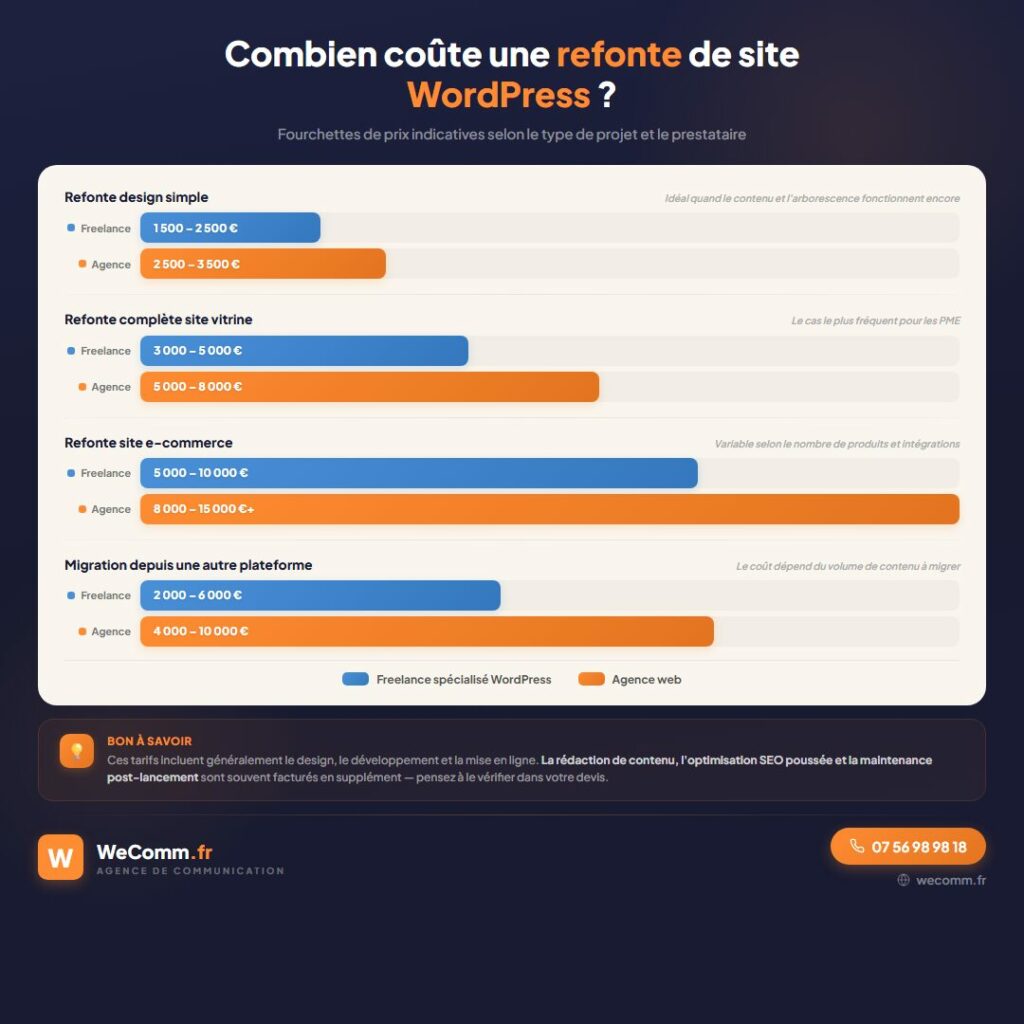
Fourchettes de prix selon le type de refonte
À titre indicatif, voici les fourchettes constatées sur le marché français en 2025 :
| Type de refonte | Freelance | Agence |
| Refonte design simple (même structure) | 1 500 – 2 500 € | 2 500 – 3 500 € |
| Refonte complète site vitrine | 3 000 – 5 000 € | 5 000 – 8 000 € |
| Refonte site e-commerce | 5 000 – 10 000 € | 8 000 – 15 000 €+ |
Ces tarifs incluent généralement le design, le développement, la migration du contenu et la mise en ligne. Ils n’incluent pas toujours la rédaction de nouveaux contenus, l’optimisation SEO poussée ou la maintenance post-lancement — des postes à clarifier dès le devis.
Les écarts entre freelance et agence s’expliquent principalement par la diversité des compétences mobilisées. Une agence implique souvent un chef de projet, un développeur et un spécialiste SEO, là où un freelance cumule ces casquettes.
Refonte en interne ou avec un prestataire ?
Si vous avez les compétences en interne — ou le temps d’apprendre — une refonte en autonomie est possible, surtout pour un site vitrine simple. WordPress et ses page builders modernes rendent beaucoup de choses accessibles.
Mais soyons lucides : une refonte réussie mobilise des compétences en webdesign, en développement, en SEO et en rédaction. Gérer tout cela seul prend du temps, et le risque d’erreurs techniques (redirections oubliées, performances dégradées, SEO malmené) est réel.
Faire appel à un prestataire spécialisé permet de sécuriser le projet, de respecter un calendrier et d’obtenir un résultat professionnel. C’est un investissement, mais c’est aussi la garantie de ne pas devoir tout recommencer six mois plus tard.
Obtenez un devis personnalisé pour la refonte de votre site WordPress
Les étapes clés pour réussir une refonte de site WordPress
Comment faire une refonte de site web sans se perdre en route ? En suivant un processus structuré, étape par étape. Que vous gériez le projet en interne ou avec un prestataire, cette méthodologie en 7 phases vous donne une vision claire du chemin à parcourir.
Étape 1 — Auditer l’existant (SEO, technique, contenu)
Avant de toucher à quoi que ce soit, vous devez savoir d’où vous partez. L’audit est le socle de toute refonte réussie. Sans lui, vous risquez de reproduire les mêmes erreurs — ou pire, de casser ce qui fonctionnait.
Commencez par un audit technique : vitesse de chargement (Google PageSpeed, GTmetrix), compatibilité mobile, erreurs 404, état du certificat SSL, version PHP utilisée. Lancez un crawl avec un outil comme Screaming Frog pour cartographier l’ensemble de vos pages et repérer les anomalies.
Passez ensuite à l’audit SEO : quelles pages génèrent du trafic organique ? Quels mots-clés vous positionnent ? Où se trouvent les baisses de performance ? Google Search Console et Analytics sont vos meilleurs alliés ici. Identifiez vos pages à fort potentiel — celles qu’il faudra absolument préserver ou améliorer lors de la refonte.
Terminez par un inventaire de contenu. Listez toutes vos pages, articles, médias. Pour chacun, décidez : on garde, on améliore, on fusionne ou on supprime. Ce tri éditorial vous fera gagner un temps considérable par la suite.
Étape 2 — Définir les objectifs et le cahier des charges
L’audit vous donne un état des lieux. Maintenant, il faut définir où vous voulez aller.
Posez-vous les bonnes questions. Quel est l’objectif principal de votre site après la refonte ? Générer des leads ? Vendre en ligne ? Renforcer votre image de marque ? Ces objectifs vont guider chaque décision, du design à l’arborescence en passant par le choix des fonctionnalités.
Formalisez tout cela dans un cahier des charges, même simple. Ce document doit préciser : les objectifs business, les cibles visées, les fonctionnalités attendues (formulaire de contact, blog, e-commerce, espace client…), les contraintes techniques et le budget alloué.
Si vous travaillez avec un prestataire, ce cahier des charges sera la base de votre collaboration. Plus il est clair et précis, moins vous aurez de mauvaises surprises en cours de projet. Et si vous gérez la refonte vous-même, il vous servira de fil conducteur pour ne pas dériver.
Un point souvent négligé : définissez aussi ce qui sort du périmètre de la refonte. Cela évite l’effet « tant qu’on y est » qui fait exploser les délais et le budget.
Étape 3 — Concevoir la nouvelle arborescence et les maquettes
L’arborescence, c’est le squelette de votre futur site. Elle détermine comment vos visiteurs vont naviguer et comment Google va comprendre la structure de vos contenus.
Partez de vos objectifs et de votre audit pour construire une arborescence logique et plate. Idéalement, chaque page importante doit être accessible en 3 clics maximum depuis la page d’accueil. Regroupez vos contenus par thématique, pensez à votre maillage interne, et prévoyez l’emplacement de vos pages stratégiques (services, contact, blog).
Une fois l’arborescence validée, passez aux maquettes (wireframes). Pas besoin de détails graphiques à ce stade : il s’agit de définir la disposition des éléments sur chaque type de page. Où se trouve le menu ? Où placer les CTA ? Comment s’organise une page service vs un article de blog ?
Des outils comme Figma ou même un simple croquis papier suffisent. L’important, c’est de valider la structure et le parcours utilisateur avant de passer au développement. Modifier une maquette prend 10 minutes. Modifier un site déjà intégré prend des heures.
Étape 4 — Mettre en place un environnement de développement
Règle d’or : on ne travaille jamais directement sur le site en ligne. Une refonte se fait dans un environnement de développement séparé, invisible pour vos visiteurs. Cela vous permet de modifier votre site WordPress en toute sécurité, sans impacter l’existant.
Deux options principales s’offrent à vous.
Le développement en local consiste à installer une copie de votre site sur votre propre ordinateur. Des outils gratuits comme LocalWP ou DevKinsta créent un serveur local en quelques clics. Vous travaillez hors ligne, sans risque, et avec des temps de chargement instantanés. C’est la méthode la plus souple pour les refontes importantes.
Le site de staging est une copie de votre site hébergée sur votre serveur, mais accessible uniquement via une URL privée. Plusieurs hébergeurs (Kinsta, WP Engine, o2switch avec Softaculous) proposent cette fonctionnalité nativement. L’avantage : vous travaillez dans des conditions identiques à la production, ce qui limite les surprises lors de la mise en ligne.
Dans les deux cas, commencez par une sauvegarde complète de votre site (fichiers + base de données) avant toute manipulation. Des plugins comme UpdraftPlus ou All-in-One WP Migration facilitent cette étape.
Le choix entre local et staging dépend de votre contexte. Le local offre plus de flexibilité, le staging plus de réalisme. Pour les projets complexes, certains professionnels combinent les deux.
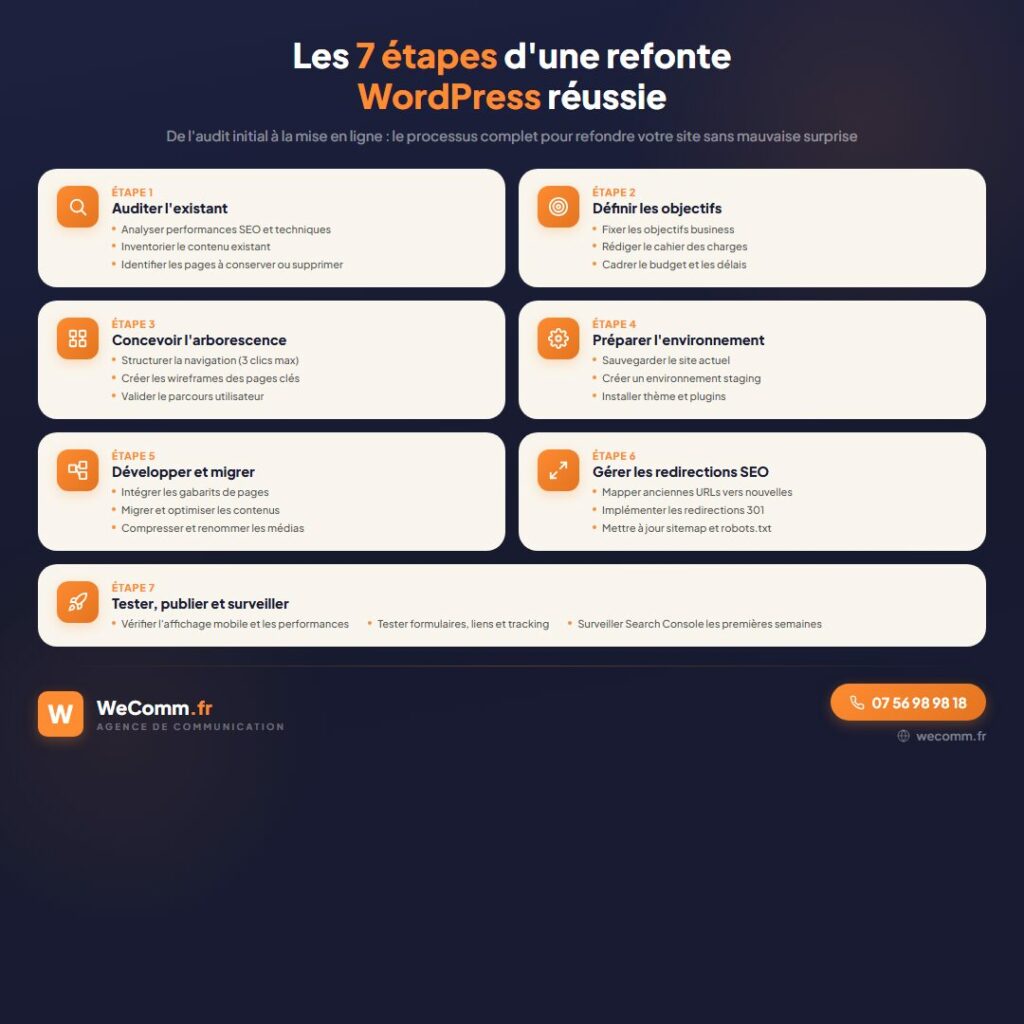
Étape 5 — Développer, intégrer et migrer le contenu
C’est la phase de construction à proprement parler. Votre environnement de développement est prêt, vos maquettes sont validées : il est temps de bâtir.
Installez votre nouveau thème, configurez votre page builder et commencez à créer vos templates de pages. Travaillez d’abord sur les gabarits principaux : page d’accueil, page service type, page contact, template d’article de blog. Une fois ces modèles en place, le reste du site s’assemble plus rapidement.
La migration du contenu est souvent la partie la plus chronophage. Reprenez votre inventaire de l’étape 1 et procédez page par page. Pour les contenus à conserver, vérifiez qu’ils s’intègrent bien dans la nouvelle structure. Pour les contenus à réécrire, c’est le moment de les optimiser pour le SEO.
Ne négligez pas les médias : images trop lourdes, visuels pixelisés, photos d’un autre temps. La refonte est l’occasion de repartir avec des visuels de qualité, correctement dimensionnés et compressés. Chaque image doit avoir un attribut alt descriptif — c’est bon pour l’accessibilité et pour le référencement.
Étape 6 — Gérer les redirections et préserver le SEO
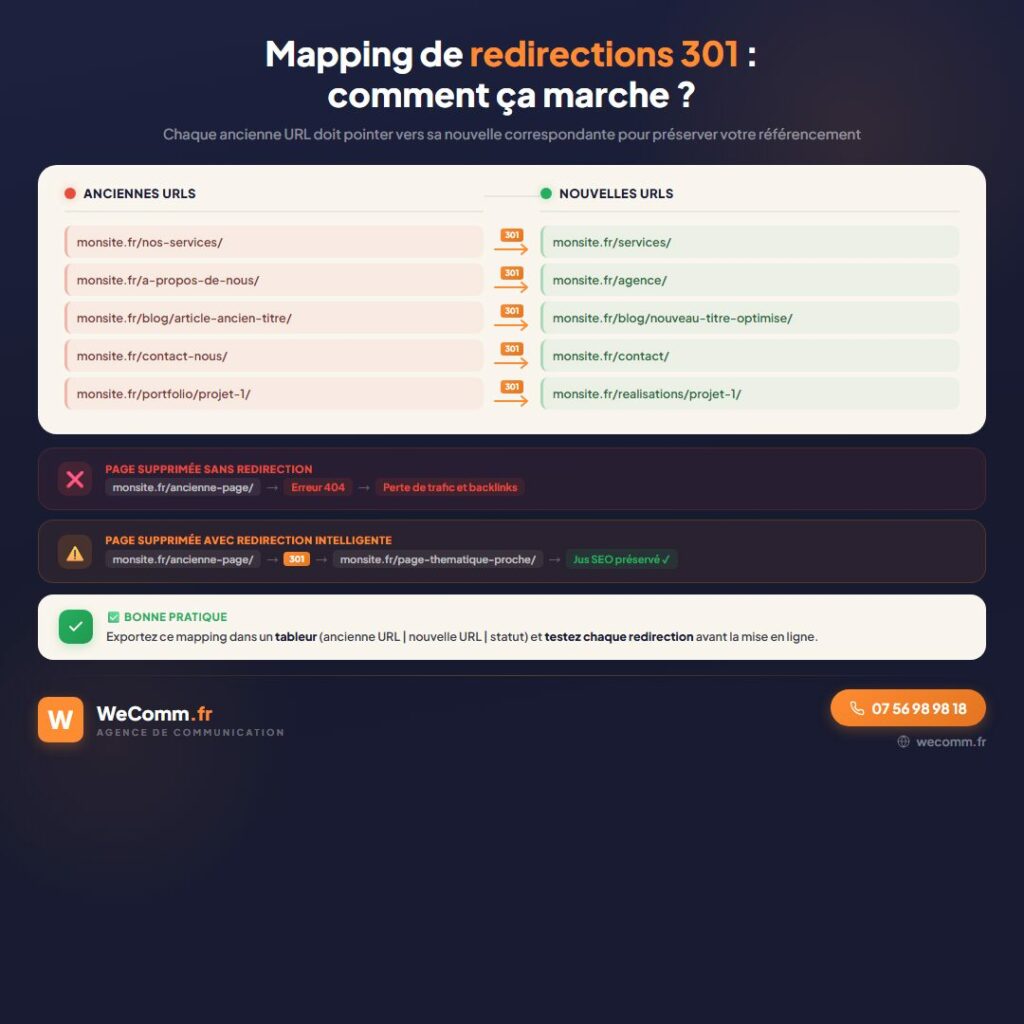
C’est l’étape que beaucoup de refontes bâclent — et qui peut ruiner des mois de travail SEO en quelques heures. Si vos URLs changent lors de la refonte (et elles changent presque toujours), vous devez mettre en place des redirections 301 pour chaque ancienne URL vers sa nouvelle correspondante.
Commencez par créer un mapping complet : un simple tableur avec deux colonnes (ancienne URL → nouvelle URL). Parcourez votre crawl de l’étape 1 et votre sitemap pour n’oublier aucune page indexée. Les pages qui généraient du trafic ou qui avaient des backlinks sont prioritaires.
Implémentez ensuite ces redirections via votre fichier .htaccess, un plugin comme Redirection, ou directement dans la configuration de votre hébergeur. Testez chaque redirection avant la mise en ligne.
Pensez aussi aux détails souvent oubliés : soumettez votre nouveau sitemap XML dans Google Search Console, mettez à jour votre fichier robots.txt, et vérifiez que vos balises canonical pointent vers les bonnes URLs.
Une refonte de site web WordPress bien gérée sur le plan SEO ne fait pas perdre de trafic. Elle en fait gagner. Mais cela demande de la rigueur sur les redirections — pas de raccourcis possibles.
Étape 7 — Tester, mettre en ligne et surveiller
Votre site est prêt dans l’environnement de développement. Avant d’appuyer sur le bouton, passez par une checklist de pré-lancement rigoureuse.
Vérifiez l’affichage sur les principaux navigateurs (Chrome, Firefox, Safari, Edge) et sur mobile. Testez tous les formulaires, les boutons, les liens internes et externes. Contrôlez la vitesse de chargement avec PageSpeed Insights. Assurez-vous que vos redirections 301 sont bien en place. Vérifiez les balises title, meta descriptions et balises Hn de chaque page. Validez le suivi Analytics et le bon fonctionnement de vos pixels de tracking.
Une fois en ligne, la surveillance commence. Gardez un œil attentif sur Google Search Console durant les premières semaines : erreurs d’exploration, pages non indexées, baisses de positions inhabituelles. Surveillez aussi vos indicateurs Analytics : trafic, taux de rebond, conversions.
Les premiers jours après une mise en ligne sont souvent agités. Des petits ajustements seront nécessaires — c’est normal. L’essentiel est de réagir vite si un problème critique apparaît : une redirection manquante, une page 404, un formulaire cassé.
Besoin d’un accompagnement professionnel pour votre refonte ? Parlons de votre projet
Refonte WordPress : les méthodes techniques
Vous connaissez maintenant les étapes du processus. Reste une question pratique : où et comment réaliser concrètement votre refonte site WordPress ? Trois grandes approches existent, chacune adaptée à un contexte différent.
Refonte en environnement local
Le principe est simple : vous créez une copie intégrale de votre site sur votre propre ordinateur et vous travaillez dessus comme dans un atelier privé. Aucun impact sur le site en ligne, aucun risque pour vos visiteurs.
LocalWP est aujourd’hui l’outil de référence pour cette approche. Gratuit, disponible sur Mac, Windows et Linux, il permet de créer un environnement WordPress fonctionnel en quelques clics. DevKinsta, développé par l’hébergeur Kinsta, offre une alternative solide avec une interface tout aussi intuitive.
Le workflow est le suivant : vous exportez votre site actuel (fichiers + base de données), vous l’importez dans votre environnement local, vous effectuez toute la refonte, puis vous remettez le site en ligne une fois terminé.
Les avantages sont nombreux : rapidité de développement (pas de latence serveur), liberté totale pour expérimenter, et possibilité de travailler sans connexion internet. Le principal inconvénient ? La remise en ligne demande une manipulation technique — remplacement de la base de données, mise à jour des URLs — qui peut intimider les débutants.
Refonte via un site de staging
Le staging, c’est un clone de votre site hébergé sur le même serveur, mais caché du public derrière une URL privée. Vous travaillez dans des conditions strictement identiques à la production : même hébergeur, même configuration PHP, mêmes performances.
Plusieurs hébergeurs proposent cette fonctionnalité de manière native. Kinsta, WP Engine et Cloudways l’intègrent directement dans leur tableau de bord. Chez o2switch, vous pouvez passer par Softaculous pour créer un clone en quelques étapes. Si votre hébergeur ne propose rien, des plugins comme WP Staging permettent de créer un environnement de staging directement depuis votre back-office WordPress.
Le gros avantage du staging : la mise en ligne est beaucoup plus simple qu’avec un environnement local. La plupart des hébergeurs proposent un bouton « pousser en production » qui bascule votre version de travail vers le site public. Moins de manipulations techniques, moins de risques d’erreurs.
En contrepartie, vous travaillez sur votre serveur, donc chaque modification consomme des ressources. Et sur les hébergements mutualisés d’entrée de gamme, les performances du staging peuvent être limitées.
Migrer depuis Wix, Webflow ou une autre plateforme vers WordPress
La refonte ne concerne pas uniquement les sites déjà sous WordPress. De nombreuses entreprises souhaitent quitter des plateformes comme Wix, Webflow, Squarespace ou Prestashop pour migrer vers WordPress — et gagner en flexibilité et en contrôle.
Cette migration site WordPress implique des défis spécifiques. Les structures de données diffèrent d’une plateforme à l’autre, les URLs ne suivent pas les mêmes logiques, et l’export de contenu est rarement propre. Sur Wix par exemple, il n’existe aucun export natif vers WordPress : le contenu doit souvent être repris manuellement ou via des outils tiers comme CMS2CMS.
Les points d’attention critiques lors d’une migration :
- Cartographier toutes les URLs existantes pour préparer vos redirections 301
- Vérifier que les images et médias sont bien exportés (et pas simplement liés à l’ancienne plateforme)
- Recréer les formulaires, intégrations et fonctionnalités spécifiques
- Tester l’ensemble du site avant de basculer les DNS
Une migration site WordPress mal préparée peut entraîner une perte de référencement significative. Si votre site actuel génère du trafic organique, faites-vous accompagner ou prenez le temps de verrouiller chaque étape du processus.
Les erreurs à éviter lors d’une refonte WordPress
Une refonte peut transformer votre site — ou le faire reculer de plusieurs mois en termes de visibilité et de performance. Voici les trois erreurs les plus fréquentes, et les plus coûteuses.
Négliger les redirections et perdre son référencement
On en a parlé dans les étapes, mais le sujet mérite d’être martelé : c’est l’erreur numéro un des refontes ratées.
Chaque page de votre site actuel qui est indexée par Google possède une certaine autorité. Des backlinks pointent peut-être vers elle. Elle génère peut-être du trafic régulier. Si vous changez son URL sans mettre en place une redirection 301, tout cela disparaît. Google tombe sur une page 404, déréférence l’ancienne URL, et votre nouvelle page repart de zéro.
Le pire ? Cette erreur est souvent invisible au départ. Vous mettez votre nouveau site en ligne, tout semble fonctionner, et c’est trois semaines plus tard que vous constatez une chute brutale de trafic dans Analytics. À ce stade, le mal est fait et la récupération prend des mois.
La solution est simple mais demande de la rigueur : un mapping exhaustif de vos URLs, des redirections testées une par une, et une surveillance étroite de Search Console après la mise en ligne.
Ne pas sauvegarder son site avant la refonte
Ça paraît évident. Pourtant, combien de refontes démarrent sans sauvegarde complète du site existant ?
Une sauvegarde, c’est votre filet de sécurité. Si la refonte tourne mal, si un plugin corrompt votre base de données, si une mauvaise manipulation efface du contenu, vous pouvez tout restaurer en quelques minutes.
Sauvegardez l’intégralité : fichiers WordPress (thème, plugins, uploads) et base de données MySQL. Stockez cette sauvegarde en dehors de votre serveur — sur un disque externe, un Google Drive, un espace de stockage cloud. Un backup qui se trouve uniquement sur le serveur que vous êtes en train de modifier ne sert à rien si ce serveur a un problème.
Oublier le mobile et les performances
Votre nouveau design est superbe sur votre écran 27 pouces. Mais l’avez-vous testé sur un smartphone ?
Plus de 60 % du trafic web en France provient du mobile. Et depuis le passage de Google au mobile-first indexing, c’est la version mobile de votre site qui détermine votre positionnement, pas la version desktop. Un site magnifique sur ordinateur mais inconfortable sur téléphone sera pénalisé dans les résultats de recherche.
La performance est l’autre angle mort. Un nouveau thème plus riche, des sliders animés, des polices personnalisées, des images haute résolution… chaque élément ajouté alourdit le chargement. Résultat : votre tout nouveau site met 5 secondes à s’afficher et fait fuir vos visiteurs avant même qu’ils aient vu votre contenu.
Testez systématiquement sur mobile dès le début du développement, pas à la fin. Et mesurez les performances régulièrement avec PageSpeed Insights ou Lighthouse. Une refonte qui dégrade la vitesse de chargement est une refonte qui rate sa cible.
FAQ — Refonte de site WordPress
Combien de temps dure une refonte de site WordPress ?
Comptez entre 2 et 8 semaines selon la complexité du projet. Un site vitrine simple peut être refondu en 2 à 3 semaines, tandis qu’un site e-commerce avec migration de contenu et optimisation SEO nécessite plutôt 6 à 8 semaines.
Comment restaurer un site WordPress après un crash ?
Si vous disposez d’une sauvegarde récente (fichiers + base de données), la restauration prend quelques minutes via un plugin comme UpdraftPlus ou depuis le panneau de votre hébergeur. Sans sauvegarde, il faudra tenter de récupérer les données via votre hébergeur ou recourir à des outils comme la Wayback Machine pour retrouver vos contenus.
Peut-on refondre son site WordPress sans perdre son référencement ?
Oui, à condition de gérer rigoureusement les redirections 301 entre vos anciennes et nouvelles URLs. Un mapping complet, une vérification dans Google Search Console après la mise en ligne et la conservation de vos contenus stratégiques permettent de préserver — et souvent d’améliorer, votre référencement naturel.
Faut-il changer de thème WordPress lors d’une refonte ?
Pas systématiquement, mais c’est souvent recommandé. Si votre thème actuel est encore maintenu et compatible avec les dernières versions de PHP et WordPress, une refonte au sein du même thème reste viable. En revanche, un thème obsolète ou surchargé justifie le passage à une solution plus légère et performante.
Vous avez un projet de refonte ? Contactez notre équipe pour en discuter











![Prix d’un Site Internet Vitrine : Quel Tarif Prévoir ? [+ Calculateur]](https://wecomm.fr/wp-content/uploads/Prix-site-internet-2-400x250.jpg)